

Grâce à cette intégration, vous pouvez importer vos documents et plans de Sharepoint dans ArchiSnapper, et exporter vos rapports et photos de chantier depuis ArchiSnapper vers Sharepoint.
1. Créez une connexion entre votre compte ArchiSnapper et Sharepoint
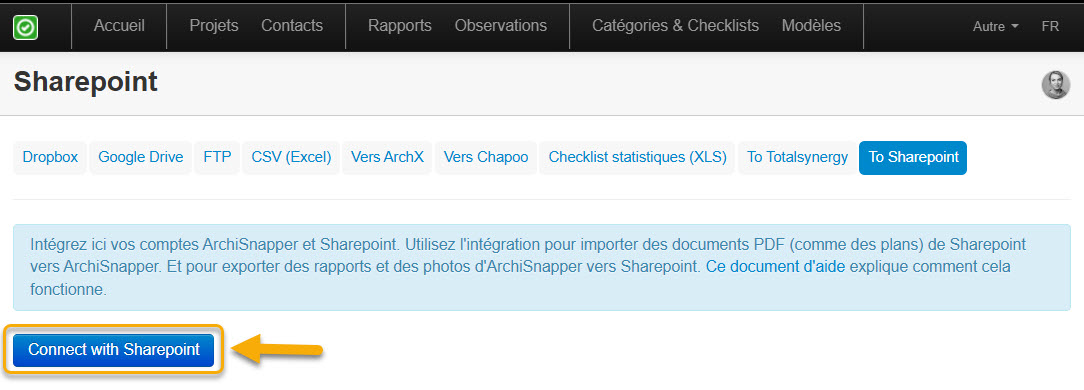
Activez l'intégration dans votre compte ArchiSnapper. Cliquez sur Plus > Exporter les données > To Sharepoint:

Cliquez sur le bouton "Connect with Sharepoint" :
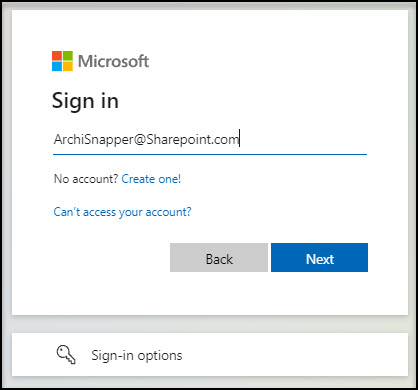
Vous pourriez être invité à entrer vos identifiants Windows/Sharepoint pour vous connecter :
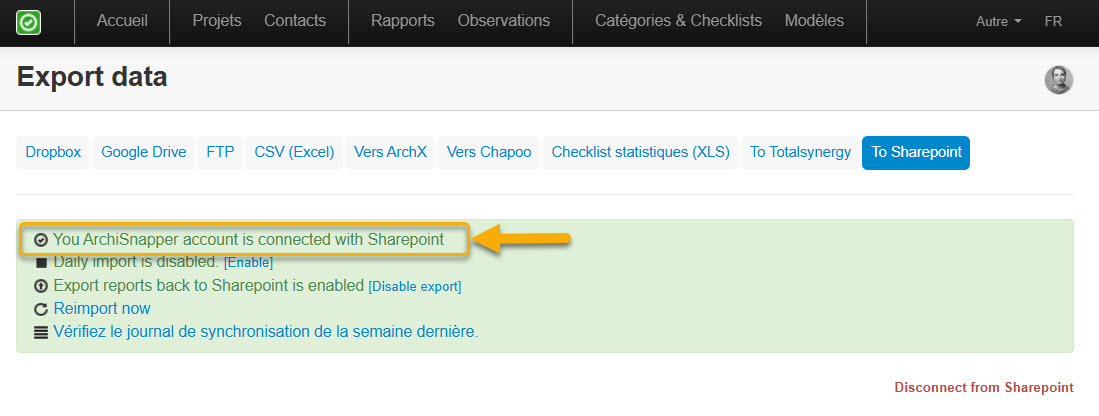
Lorsque la connexion est établie, vous verrez la page suivante :
2. Liez vos projets
Après avoir lié ArchiSnapper à votre compte Sharepoint, vous devrez encore lier chaque projet au dossier et au site où les rapports et photos doivent être exportés. Pour lier un projet à un dossier Sharepoint, suivez les étapes suivantes.
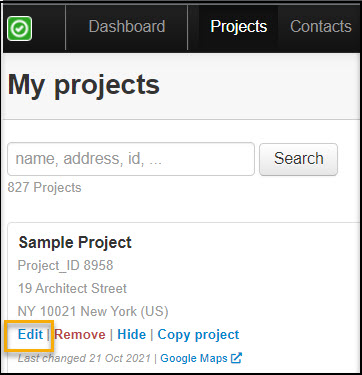
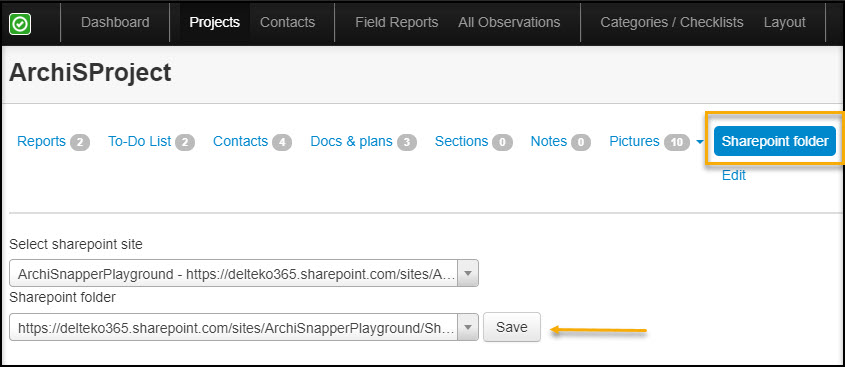
Sur un projet, appuyez sur "Edit":
Sélectionnez "Sharepoint folder" et utilisez le champ de recherche déroulant pour choisir votre site Sharepoint et le dossier Sharepoint souhaité. Une fois terminé, cliquez sur Save pour lier les projets aux sites et dossier Sharepoint corrects :
Vous verrez ce résultat à l'écran une fois que la liaison a été établie avec succès :
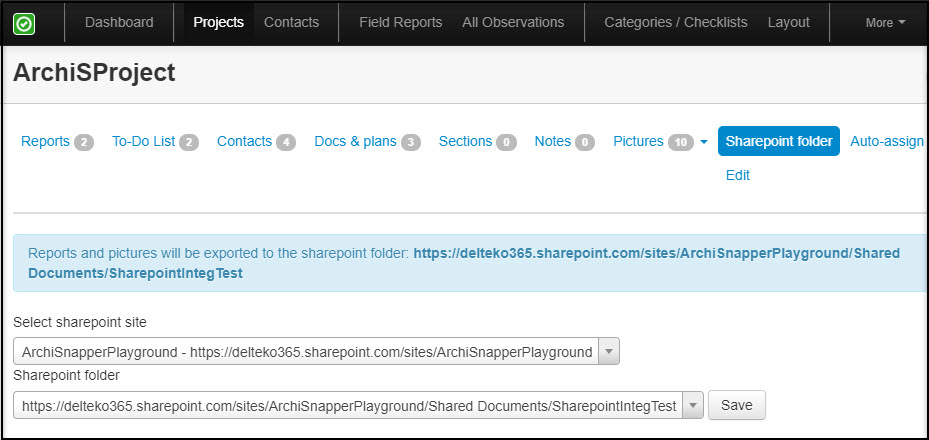
Après avoir établi le lien avec ArchiSnapper et configuré les dossiers appropriés, vous pouvez commencer à importer et/ou exporter.
3. Exportez vos rapports et photos vers Sharepoint.
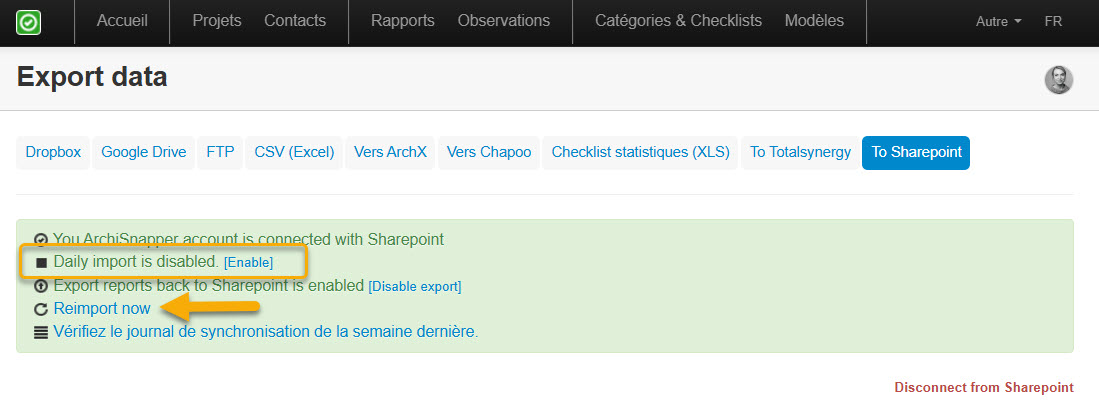
Pour exporter vos rapports et photos, vous devrez soit effectuer vous-même un manuel `reimport now`, soit activer une exportation automatique quotidienne en cliquant sur `Enable`:
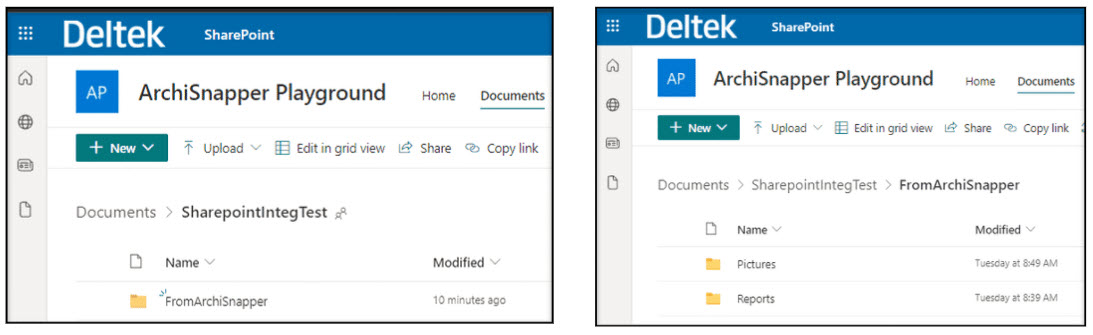
Après une exportation manuelle ou quotidienne, vous retrouverez les rapports et photos dans les dossiers Sharepoint configurés.
Ils seront automatiquement enregistrés dans un dossier "From ArchiSnapper" à l'intérieur de ces dossiers Sharepoint configurés. Ce dossier sera créé automatiquement, vous n'avez aucune action à entreprendre à ce sujet.
4. Importez des documents PDF depuis Sharepoint vers ArchiSnapper
Vous pouvez également importer facilement des documents et des plans d'étages depuis Sharepoint dans ArchiSnapper.
Pour ce faire, vous devez manuellement créer un dossier nommé exactement ToArchiSnapper dans le dossier Sharepoint configuré du projet :
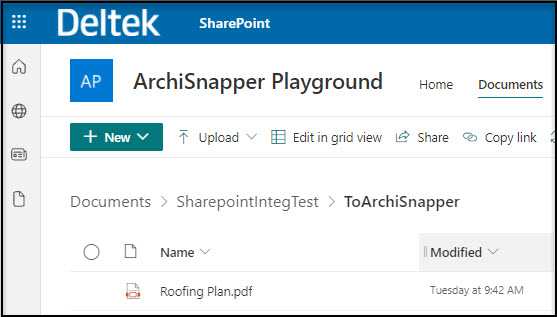
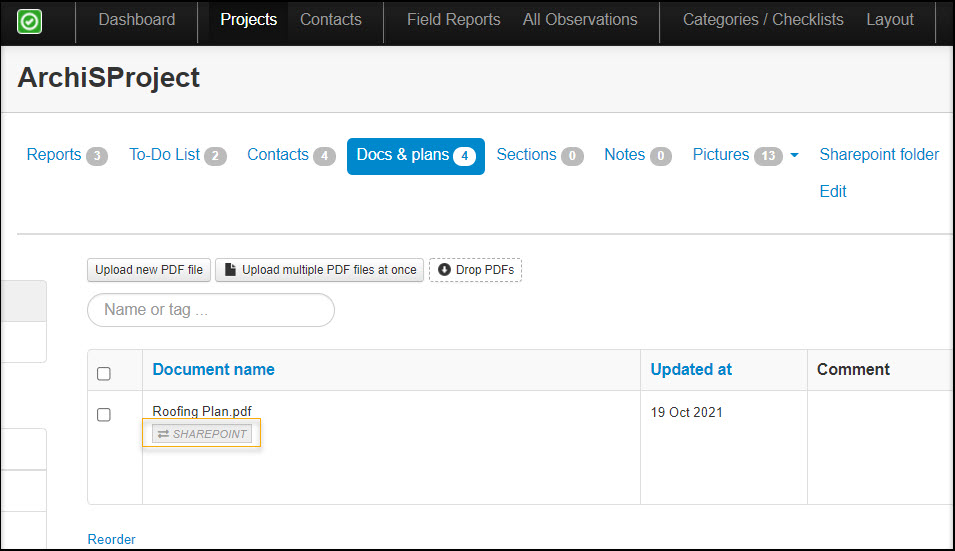
Tous les documents PDF que vous placez dans ce dossier seront automatiquement importés dans l'onglet "Docs et plans" de ce projet spécifique dans ArchiSnapper, avec une indication qu'ils proviennent de Sharepoint :
Si vous avez des questions, n’hésitez pas à nous contacter à l’adresse support@archisnapper.com.